Meta Quest 3 Controller-Konfiguration für Flugsimulatoren
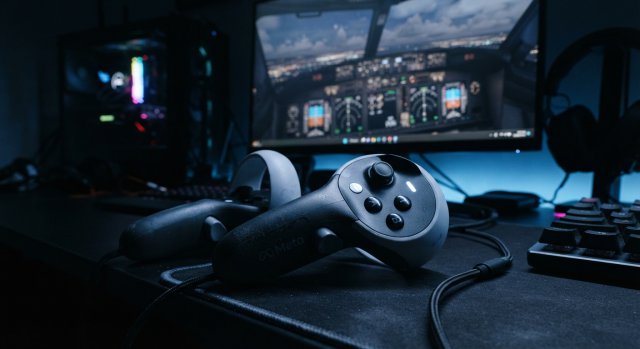
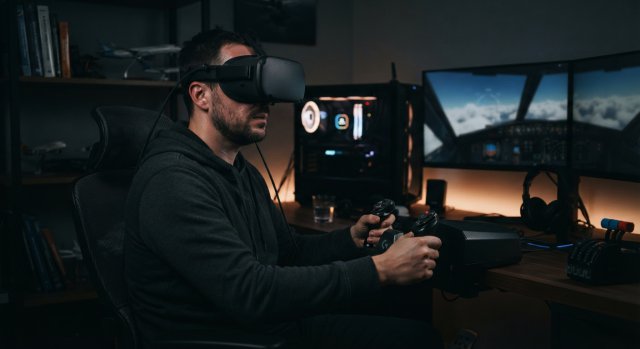
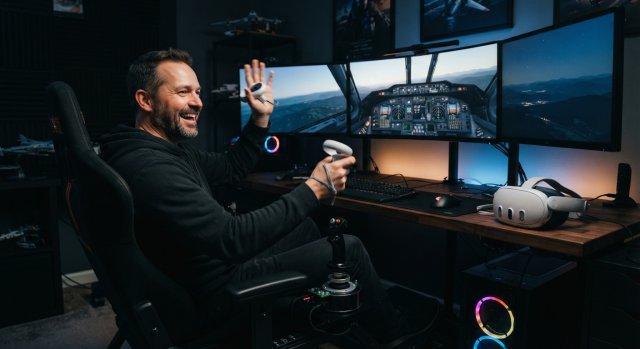
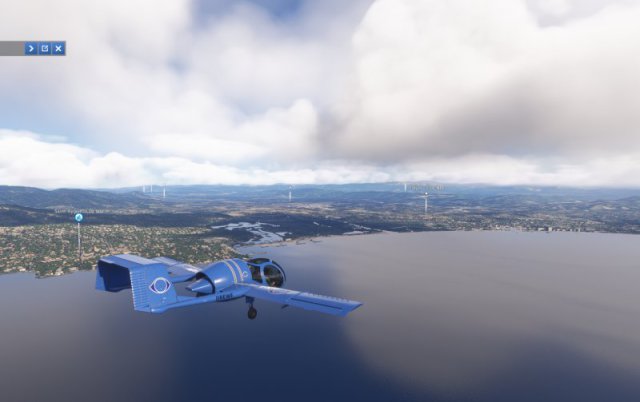
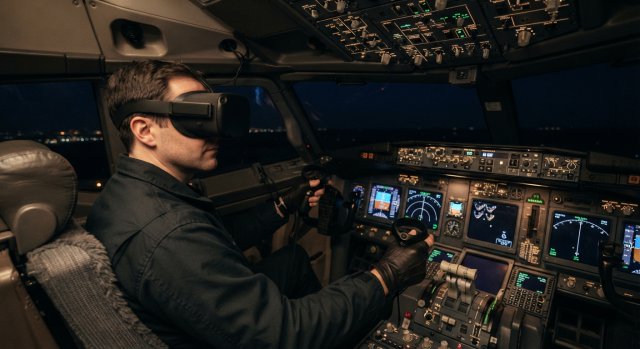
Ich habe es tatsächlich hinbekommen. Ich konnte die Controller von der Meta Quest 3 nun erfolgreich im Simulator verwenden. Ich habe die Y-Achse für den Thumbstick auf der linken Seite invertiert, sodass ich damit entsprechend fliegen konnte. Gleichwohl habe ich die Empfindlichkeit des Thumbsticks etwas heruntergeregelt, damit nicht jedes Mal gleich bei einer Bewegung auf dem Thumbstick ein Vollausschlag erfolgt. Nach einem Testflug kann ich sagen, dass die Empfindlichkeit dann doch etwas zu hoch gewählt ist; die werde ich noch einmal etwas runterschrauben.
Herausforderung bei der Modus-Umschaltung
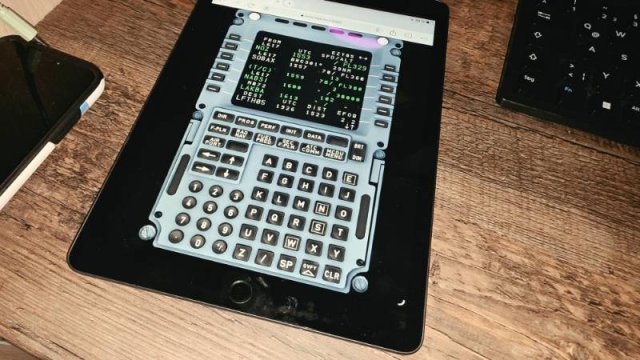
Eine andere Herausforderung war das Thema, den Managed- und Select-Modus auf dem rechten Stick zu wählen, um das entsprechend im Cockpit zu testen. Da war der Witz gewesen, dass bei einer schnellen Prüfung auf dem Rollfeld partout der Autopilot nicht auf Managed oder Select schalten wollte. Tja, wie nun machen? Auf der Fingertaste, auf der Zeigefinger-Taste A, war dann logischerweise der primäre Cockpit-Interaktionsmodus gewesen. Jetzt mussten noch Cockpit-Interaktion sekundär und tertiär eingestellt werden. Aber wie am besten machen?
Ich habe es jetzt so gelöst: Auf dem rechten Thumbstick gibt es ja auch eine Taste nach unten, das heißt, man kann auf den Thumbstick drücken und hat damit noch eine vierte Taste. Die habe ich für den Select-Modus genommen, und Taste 2 am Mittelfinger der rechten Hand habe ich für den Managed-Modus genutzt. Nach einem Testflug hat sich aber herausgestellt, dass es sinnvoller ist, wenn ich den Thumbstick drücke und damit entsprechend den Managed-Modus einschalte und den Select-Modus über eine andere Taste wähle.
Feinabstimmung der Tastenbelegung
Denn ich habe festgestellt, dass ich von der Haptik her tatsächlich mit der Taste 2 schneller agiere, als es richtig wäre. Das heißt, ich werde es so machen, dass ich mit dem Mittelfinger nach unten regele; wenn man da drauf bleibt, ist es so, als wenn man den Knopf dreht. Taste A ganz oben wird dafür sein, den Trimmregler zu drehen, um die Werte zu erhöhen, und Taste B wird dann dafür sein, den Select-Modus auszuwählen. Damit habe ich eine Konfiguration, mit der ich, denke ich mal, ganz gut fliegen kann. Weitere Modi bzw.
Einstellungen konnte oder brauchte ich soweit erst mal nicht vornehmen, da ja der Rest dann über das virtuelle Cockpit eingestellt wird. Das hat soweit erst mal ganz gut funktioniert. Auch the Flaps entsprechend einzustellen, ging soweit ganz gut, wobei ich noch überlege, ob ich dann auf dem linken Stick eventuell noch mal so einstellen werde, dass ich mit der primären Taste die Klappen erhöhe und mit der sekundären Taste die Klappen verringere.
Da bin ich mir aber noch nicht ganz sicher, ob ich das so machen werde, damit es keine Fehlbesetzung während des Fluges gibt, das würde nämlich dann wirklich keinen Sinn machen. Ansonsten ist es, wie gesagt, wichtig, dass man die Controller bewegt beim Einstellen, und sie tauchen wirklich nur auf, wenn man im VR-Menü ist.
Häufig gestellte Fragen
Warum sollte man die Thumbstick-Empfindlichkeit anpassen?
Eine angepasste Empfindlichkeit verhindert zu starke Ausschläge und sorgt für eine präzisere und realistischere Steuerung des Flugzeugs.
Wie lassen sich Cockpit-Modi am besten auf den Controllern belegen?
Es empfiehlt sich, oft genutzte Funktionen wie den Managed- oder Select-Modus auf intuitiv erreichbaren Tasten zu platzieren, um während des Fluges schnell reagieren zu können.